
En pocas palabras: Windows sabe comprimir archivos en ZIP, pero no sabe ponerles una contraseña segura. Si quieres mandar documentos privados, hoy necesitas un programa aparte, como 7-Zip, que es gratuito. Te explicamos por qué pasa esto, cómo hacerlo paso a paso y qué nos gustaría que Microsoft cambie.
Un caso de todos los días
Imagina que tienes que mandar por correo tu boleta de pago, una copia de tu DNI o los resultados de un examen médico. Lo normal es adjuntarlos y listo. Pero un correo puede terminar en el lugar equivocado: una dirección mal escrita, una cuenta hackeada, un reenvío sin querer.
Si esos archivos van protegidos con una contraseña fuerte, aunque caigan en otras manos, nadie podrá abrirlos sin esa contraseña. Eso es lo que hace el cifrado.
¿Qué significa «cifrar»?
Cifrar es convertir un archivo en un contenido ilegible que solo vuelve a su forma normal con la contraseña correcta. Sin ella, quien lo abra solo verá datos sin sentido.
Hoy el estándar más usado y recomendado se llama AES-256. No necesitas saber cómo funciona por dentro: AES-256 es un método de cifrado moderno y muy usado, considerado seguro hoy.
¿Para qué comprimir y para qué cifrar?
Son dos cosas distintas, aunque muchas veces van juntas.
Comprimir sirve para que los archivos ocupen menos espacio y viajen juntos en un solo paquete ordenado. Es práctico, pero no protege nada: cualquiera que reciba un ZIP normal puede abrirlo y ver todo lo que hay dentro.
Cifrar es lo que de verdad te protege: solo quien tiene la contraseña puede leer el contenido.
El cifrado te cuida justo en los descuidos de todos los días:
- Reenvías el correo, sin querer, a la persona equivocada.
- Alguien entra a tu cuenta de correo.
- Pierdes el celular o la laptop donde estaba el archivo.
- El archivo se queda años guardado en tu bandeja de entrada o en la nube, y nadie se acuerda de borrarlo.
En todos esos casos, si el archivo está cifrado, quien lo encuentre no podrá leer nada sin la contraseña.
Un ZIP (o un 7z) con contraseña hace las dos cosas a la vez: comprime y cifra. Pero no todos protegen igual: su fuerza depende del método que se use (el antiguo ZipCrypto es débil; AES-256 es fuerte) y de qué tan buena sea la contraseña.
Lo que Windows hace hoy… y lo que no
Conviene ser justos: Windows sí usa AES-256. Lo hace en BitLocker, que protege todo el disco de tu computadora, y en EFS, que protege archivos dentro de tu propio equipo. Pero eso cuida tus archivos mientras están en tu PC. No sirve para protegerlos cuando se los envías a otra persona.
Para enviar, lo habitual es un archivo comprimido (ZIP, 7z o RAR). Y ahí el Explorador de archivos de Windows se queda corto:
- Puede abrir ZIPs protegidos con el método antiguo llamado ZipCrypto. El problema es que ZipCrypto es un método antiguo con debilidades conocidas: la especificación oficial del formato ZIP lo considera débil para los estándares actuales. Es más un candado de adorno que una protección real.
- No puede abrir ZIPs protegidos con AES-256, ni archivos 7z o RAR con contraseña.
- No puede crear ningún archivo comprimido con contraseña. Ni débil ni fuerte.
Windows 11 ha mejorado mucho en este tema: desde 2023 puede abrir archivos 7z y RAR, y desde la versión 24H2 (2024) también puede crear archivos 7z y TAR. La versión 25H2 hizo que descomprimir sea más rápido. Pero en ninguno de esos pasos llegó la opción de poner contraseña. La propia página de ayuda de Microsoft lo dice: Windows «no admite operaciones con archivos comprimidos cifrados» y sugiere usar programas como 7-Zip o WinRAR. En Windows 10 la situación es aún más limitada: no abre 7z ni RAR, y con los ZIP pasa lo mismo.
Comparación rápida
| Método | ¿Windows lo abre? | ¿Windows lo crea? | ¿Es seguro? |
|---|---|---|---|
| ZIP sin contraseña | Sí | Sí | No protege nada |
| ZIP con ZipCrypto | Sí | No | No: se puede romper |
| ZIP con AES-256 | No | No | Sí, con buena contraseña |
| 7z con AES-256 | No | No | Sí, con buena contraseña |
| RAR con contraseña | No | No | Sí, con buena contraseña |
Paso a paso: proteger un archivo con 7-Zip
7-Zip es un programa gratuito y de código abierto que funciona en Windows 11 y 10. Puedes usarlo en casa o en el trabajo sin pagar ni registrarte.
- Descárgalo solo desde su sitio oficial: www.7-zip.org. (La versión más reciente, la 26.06, es del 6 de noviembre de 2026.) Evita páginas que ofrecen «descargas rápidas»: a veces esconden programas no deseados.
- Instálalo. Luego, en el Explorador de archivos, haz clic derecho sobre el archivo o carpeta que quieres proteger. En Windows 11 puede que tengas que elegir antes «Mostrar más opciones». Elige 7-Zip → Agregar al archivo comprimido… (en inglés, Add to archive…).
- En Formato del archivo comprimido, elige 7z.
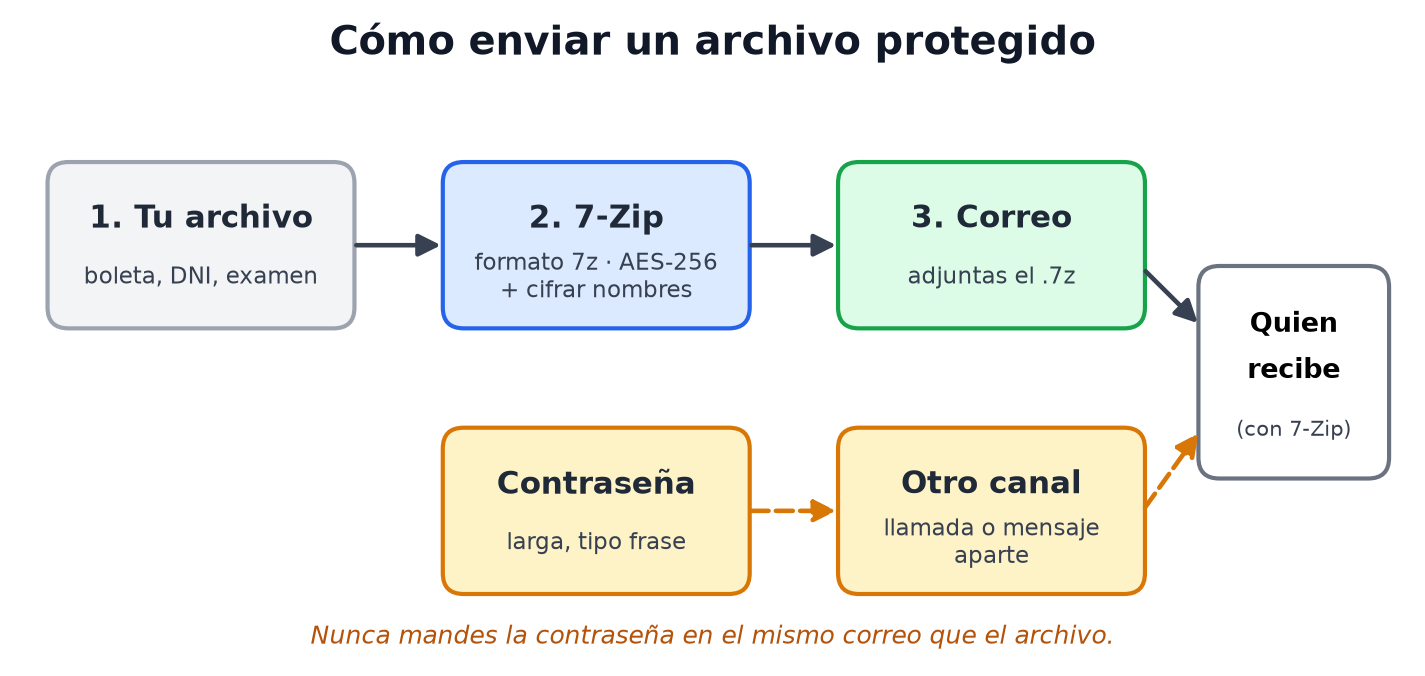
- En la sección Cifrado, escribe tu contraseña en Ingresar contraseña y repítela en Reingresar contraseña. Con el formato 7z, el método de cifrado es siempre AES-256.
- Marca la casilla Cifrar nombres de archivo (Encrypt file names). Así nadie puede ver ni siquiera cómo se llaman los documentos que van dentro: un nombre como «resultados_laboratorio_mayo.pdf» ya dice demasiado.
- Pulsa Aceptar. Tendrás un archivo nuevo terminado en .7z. Ese es el que adjuntas al correo.
Si eliges ZIP en lugar de 7z, revisa que el Método de cifrado diga AES-256 y no ZipCrypto.
Dos reglas de oro:
- Usa una contraseña fuerte. Mejor larga que complicada: una frase de cuatro o cinco palabras sin relación entre sí, por ejemplo «tortuga-lampara-Cusco-violin-27», es mucho más difícil de adivinar que «Juan1985». El propio 7-Zip aconseja usar solo letras sin tildes ni ñ, números y signos como ! o #.
- Manda la contraseña por otro camino. Nunca en el mismo correo que el archivo. Díctala por teléfono o envíala por un mensaje aparte. Si alguien intercepta el correo, se lleva un archivo que no puede abrir.
Un detalle: la persona que recibe el archivo también necesitará 7-Zip u otro programa compatible para abrirlo, porque, como vimos, Windows por sí solo no puede.
Lo que nos gustaría ver en Windows
Microsoft ha ido sumando formatos al Explorador de archivos, y eso es una buena noticia. Pero hoy, proteger un documento antes de enviarlo es tan básico como ponerle llave a la puerta. Que para hacerlo haya que buscar, descargar e instalar un programa aparte es una barrera innecesaria, sobre todo para quien no es experto y corre el riesgo de bajar algo de un sitio falso.
Además, la base técnica existe: la biblioteca de código abierto que Windows usa para manejar estos formatos (libarchive) ya es capaz de crear ZIPs con cifrado AES-256. Por eso parece más una decisión de producto que un límite técnico. No somos los únicos que lo notan: en noviembre de 2026, el sitio especializado How-To Geek seguía describiendo la protección con contraseña como algo que, en Windows, depende de programas externos. Hasta la fecha no hemos encontrado ningún anuncio de Microsoft sobre esta función. Ojalá llegue pronto: una opción sencilla de «Comprimir con contraseña (AES-256)» en el clic derecho ayudaría a millones de personas a cuidar mejor sus datos.
En resumen
- Windows protege tu disco con AES-256 (BitLocker), pero no sabe poner una contraseña segura a un archivo que vas a enviar.
- El único ZIP con contraseña que Windows abre usa ZipCrypto, un método débil que no conviene usar.
- Con 7-Zip (gratis, desde www.7-zip.org) puedes crear un archivo 7z con AES-256 y nombres cifrados en un minuto.
- Usa una contraseña larga y envíala por otro canal, nunca en el mismo correo.
Fuentes
Ordenadas de la más reciente a la más antigua.
- How-To Geek, «3 things 7-Zip can do that Windows 11’s File Explorer still can’t» (Diana Todea), 10 de noviembre de 2026: https://www.howtogeek.com/3-things-7-zip-can-do-that-windows-11s-file-explorer-still-cant/
- 7-Zip, sitio oficial (versión 26.06, publicada el 6 de noviembre de 2026): https://www.7-zip.org/ · historial de versiones: https://www.7-zip.org/history.txt
- How-To Geek, «You’re using the wrong app to open ZIP files on Windows» (Sydney Butler), 22 de abril de 2026: https://www.howtogeek.com/youre-using-the-wrong-app-to-open-zip-files-on-windows/
- Microsoft Soporte, «Comprimir y descomprimir archivos» (sin fecha visible; consultado en noviembre de 2026): https://support.microsoft.com/en-us/windows/experience/storage-filemanagement/zip-and-unzip-files
- Microsoft Learn, novedades de Windows 11 versión 25H2 (3 de octubre de 2025): https://learn.microsoft.com/en-us/windows/whats-new/whats-new-windows-11-version-25h2
- Manual de bsdtar (libarchive), Debian (consultado en noviembre de 2026): https://manpages.debian.org/trixie/libarchive-tools/bsdtar.1.en.html
- Documentación de 7-Zip, ventana «Agregar al archivo comprimido» (copia en documentation.help; consultado en noviembre de 2026): https://documentation.help/7-Zip/add.htm
Para la historia:
- Windows Central, novedades del Explorador en Windows 11 24H2, 19 de septiembre de 2024: https://www.windowscentral.com/software-apps/windows-11/whats-new-on-file-explorer-on-windows-11-2024-update-version-24h2
- Blog de Windows Insider, compilaciones 22621.2199 y 22631.2199, 18 de agosto de 2023: https://blogs.windows.com/windows-insider/2023/08/18/announcing-windows-11-insider-preview-build-22621-2199-and-22631-2199-beta-channel/
- PKWARE, especificación del formato ZIP (APPNOTE 6.3.10, 1 de noviembre de 2022), sección 6.0.1: https://pkware.cachefly.net/webdocs/casestudies/APPNOTE.TXT
- NIST, FIPS 197, Advanced Encryption Standard (AES) (2001; consultado en noviembre de 2026): https://csrc.nist.gov/pubs/fips/197/final